Linux 存储管理 ubuntu22.04linux
如何添加一块磁盘并投入使用?
1. 添加磁盘
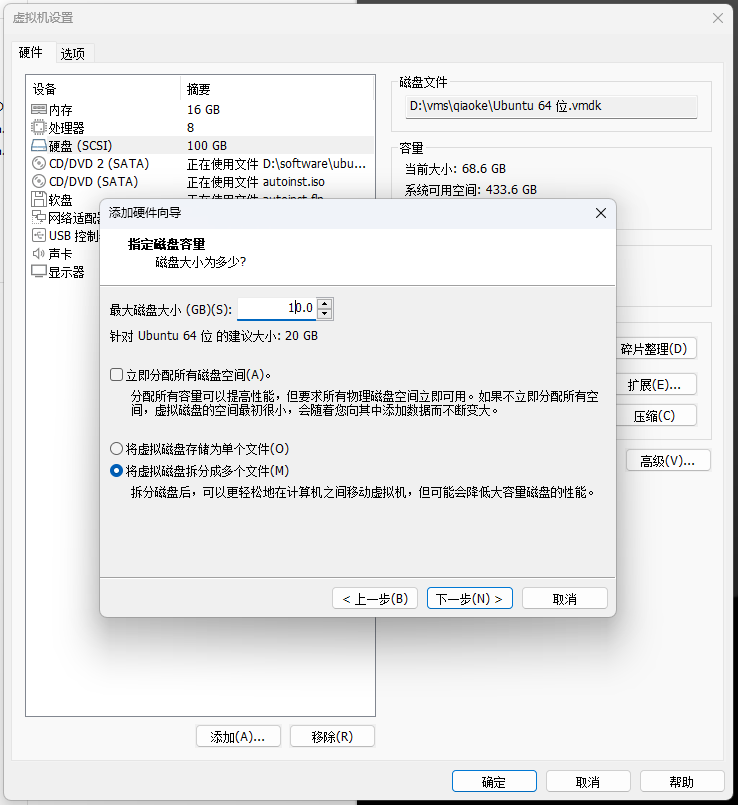
2. 检测磁盘
bash
# 查看磁盘信息
lsblk | grep sdb
3. 磁盘分区
fdisk 进行分区操作
bash
fdisk /dev/sdb创建分区并选择分区类型
| 特性 | 主分区 | 扩展分区 |
|---|---|---|
| 数量限制 | 最多 4 个 | 只能有 1 个 |
| 存储类型 | 可用于存储操作系统、应用程序和数据 | 不能直接存储数据,需创建逻辑分区 |
| 启动支持 | 可以直接作为启动分区 | 不能直接作为启动分区 |
| 灵活性 | 不如扩展分区灵活 | 可创建多个逻辑分区,增加灵活性 |
| 使用场景 | 适合简单的磁盘结构,少量分区需求 | 适合需要多个分区的复杂磁盘结构 |
创建一个5G大小的主分区
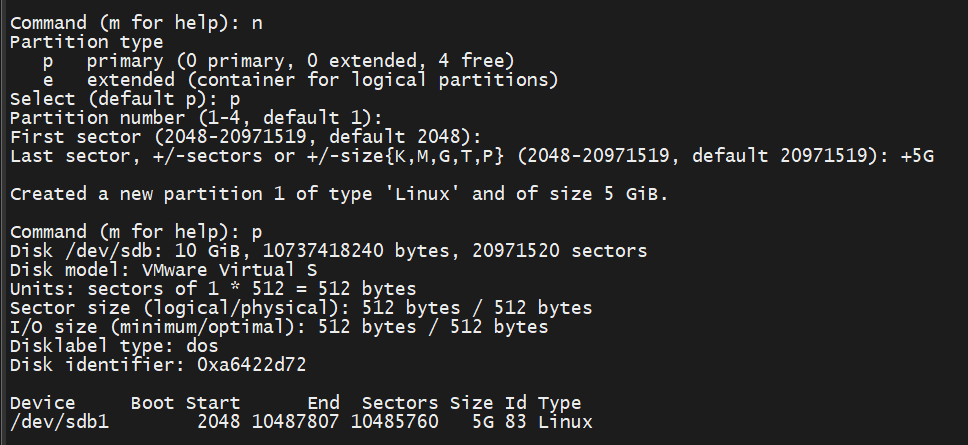
查看分区信息

4. 格式化
选择文件系统类型
| 特性 | ext4 | XFS |
|---|---|---|
| 类型 | 日志文件系统 | 日志文件系统 |
| 最大文件系统大小 | 1 EB | 8 EB |
| 最大文件大小 | 16 TB | 8 EB |
| 性能 | 对小文件读写性能良好 | 优化大文件和并发写入性能 |
| 延迟分配 | 支持 | 支持 |
| 文件系统检查 | 使用 fsck,可能需要较长时间 | 在线扩展和检查,速度较快 |
| 适用场景 | 一般服务器、桌面和嵌入式设备 | 数据库、大文件存储、文件服务器 |
| 快照支持 | 支持(通过 LVM 或其他工具) | 原生支持 |
| 灵活性 | 较好,适合多种使用场景 | 非常灵活,特别适合大规模存储 |
| 碎片整理 | 可能需要定期整理 | 自动处理碎片 |
| 可扩展性 | 有限,较大时性能可能下降 | 设计上为大规模存储优化 |
bash
mkfs.ext4 /dev/sdb15. 挂载
创建挂载点
bash
mkdir -p /data/k8s挂载
bash
mount /dev/sdb1 /data/k8s
6. 配置自动挂载
修改 /etc/fstab 配置
bash
UUID=7d4f3abc-d92f-4660-a9eb-472f225ed212 /data/k8s ext4 defaults 0 2LVM存储管理方案
1. LVM 关系图示
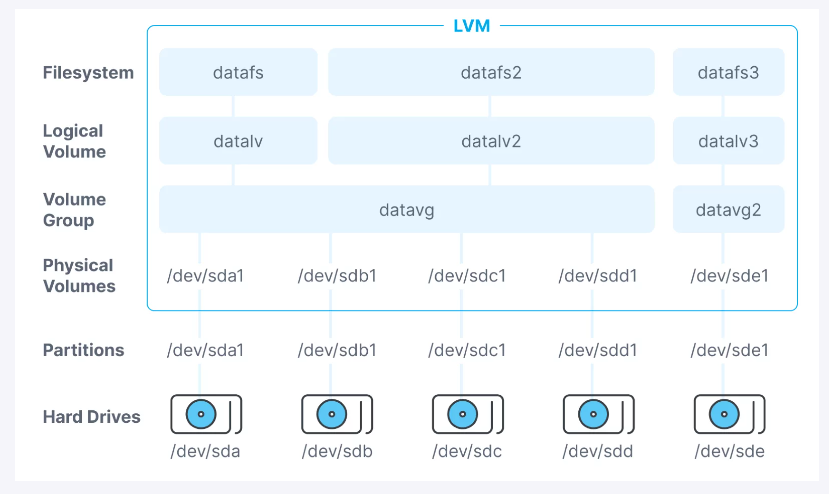
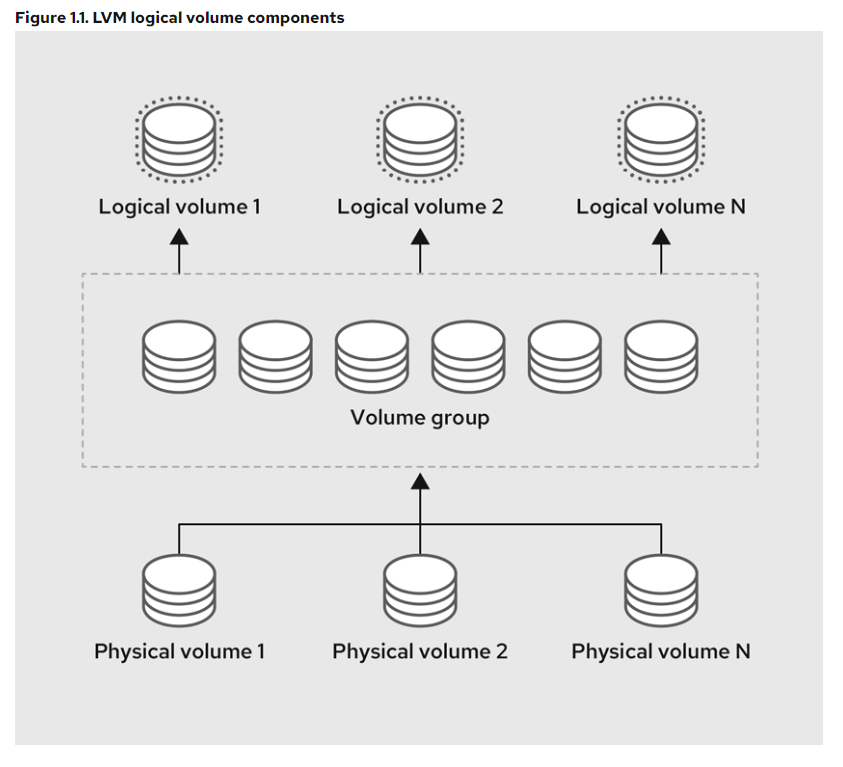
2. 如何配置
安装 LVM 工具
bash
sudo apt-get install lvm2准备物理卷(PV)
bash
sudo pvcreate /dev/sdb1
sudo pvs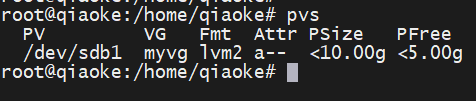
创建卷组(VG)
bash
sudo vgcreate myvg /dev/sdb1
sudo vgs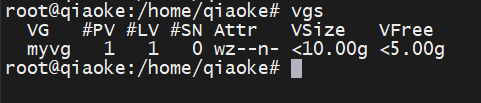
创建逻辑卷(LV)
bash
sudo lvcreate -n mylv -L 50G myvg
sudo lvs
格式化逻辑卷
sudo mkfs.ext4 /dev/myvg/mylv挂载逻辑卷
bash
sudo mkdir /data/k8s
sudo mount /dev/myvg/mylv /data/k8s
3. 如何扩容
增加物理卷空间 添加磁盘到VG
bash
sudo pvcreate /dev/sdc
sudo vgextend myvg /dev/sdc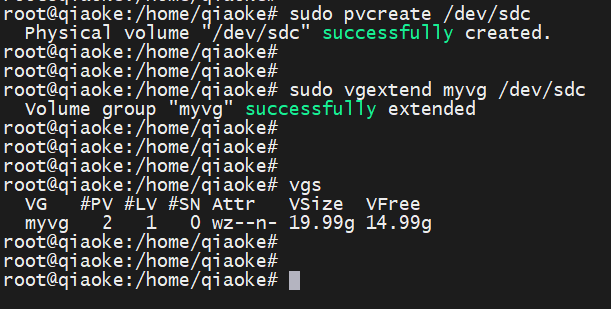
扩展逻辑卷
将逻辑卷 mylv 扩展 5G
sudo lvextend -L +10G /dev/myvg/mylv
扩展文件系统
bash
sudo resize2fs /dev/myvg/mylv

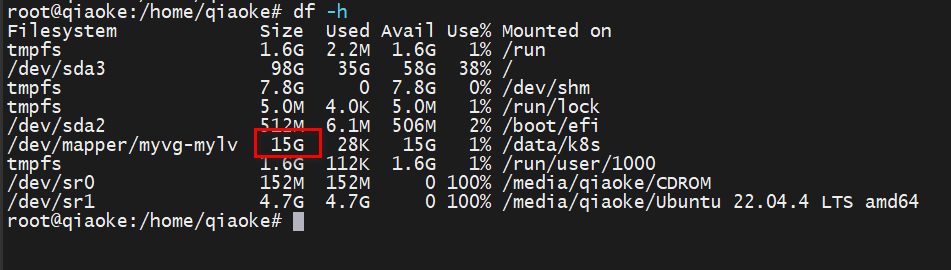
df -h